Un serveur dédié Palworld permet à votre groupe de jouer dans le même monde à tout moment, même quand l'hôte n'est pas connecté. Voici comment en créer un : la configuration nécessaire, les deux méthodes (sur votre PC ou chez un hébergeur), les réglages importants et le budget.
Serveur dédié ou partie entre amis ?
En coopération classique, le monde n'existe que lorsque l'hôte joue. Avec un serveur dédié, le monde tourne en permanence : chacun se connecte quand il veut, jusqu'à 32 joueurs, et la progression continue.
La configuration nécessaire
Palworld est gourmand, surtout quand la base grandit et que les Pals se multiplient. Les recommandations officielles du serveur dédié :
- Processeur : 4 cœurs ou plus ;
- Mémoire : 16 Go de RAM minimum, 32 Go recommandés pour un serveur stable sur la durée ;
- Réseau : port 8211 en UDP ouvert.
En pratique, la consommation de mémoire augmente avec le temps de jeu et le nombre de joueurs : un redémarrage quotidien programmé aide à garder le serveur fluide.
Méthode 1 : héberger le serveur sur votre PC
- Installez SteamCMD, ou l'outil « Palworld Dedicated Server » depuis la bibliothèque Steam (section Outils).
- Téléchargez le serveur (application Steam 2394010) puis lancez-le une première fois pour générer les fichiers.
- Copiez les réglages par défaut (
DefaultPalWorldSettings.ini) dansPalWorldSettings.iniet modifiez-les (voir ci-dessous). - Ouvrez le port 8211 en UDP sur votre box et sur le pare-feu Windows.
- Donnez votre adresse IP publique et le port à vos amis.
Limites : votre PC doit rester allumé et disposer de beaucoup de RAM libre, votre IP est exposée, et la qualité dépend de votre connexion montante.
Méthode 2 : louer un serveur prêt à l'emploi
Chez un hébergeur, le serveur tourne 24 h/24 dans un datacenter. Avec ZenCloud :
- Choisissez une box avec au moins 16 Go de RAM (box Pro, 17,99 €/mois au prix de lancement).
- Dans votre espace client, cliquez sur « Créer un serveur », choisissez Palworld et donnez-lui un nom.
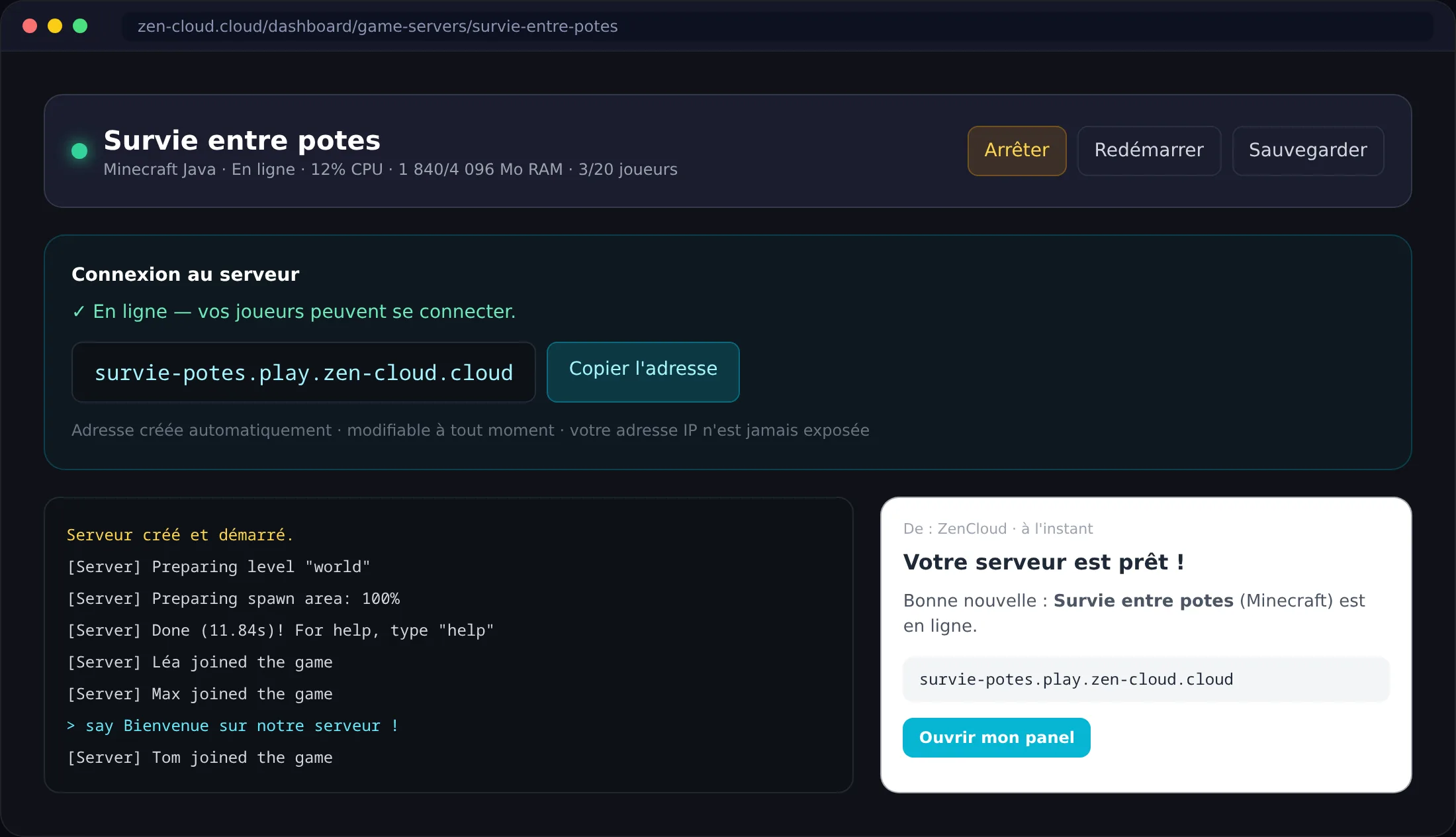
- L'installation est automatique. Vous recevez un e-mail quand le serveur est prêt, avec son adresse de connexion.
Les serveurs ZenCloud tournent à Paris, pour un ping faible en France et en Belgique. Les principaux réglages se modifient depuis un formulaire, sans éditer de fichier, et une sauvegarde est faite chaque jour.
Les réglages à connaître
Tout se passe dans PalWorldSettings.ini, sur une seule ligne OptionSettings=(...). Les paramètres les plus utilisés :
| Paramètre | Rôle |
|---|---|
ServerName / ServerPassword | Nom affiché et mot de passe pour rejoindre |
AdminPassword | Mot de passe des commandes d'administration |
ServerPlayerMaxNum | Nombre maximum de joueurs (32 au plus) |
ExpRate | Multiplicateur d'expérience (1.0 = normal) |
PalCaptureRate | Facilité de capture des Pals |
DeathPenalty | Ce que vous perdez à la mort (rien, objets, tout) |
DayTimeSpeedRate / NightTimeSpeedRate | Vitesse du jour et de la nuit |
Astuce : modifiez les réglages serveur arrêté, puis redémarrez. Sur ZenCloud, le formulaire « Réglages du jeu » enregistre la configuration et redémarre le serveur pour vous.
Combien coûte un serveur Palworld ?
Le prix dépend surtout de la RAM. Chez les hébergeurs spécialisés, les premières offres Palworld démarrent autour de 7 € par mois (par exemple ZAP-Hosting, dès 7,14 €, relevé le 20/10/2026). Vérifiez toujours la quantité de RAM annoncée : en dessous de 16 Go, un serveur Palworld peut ralentir dès que la base grandit.
Questions fréquentes
Combien de joueurs sur un serveur Palworld ?
Jusqu'à 32 joueurs sur un serveur dédié. Pour un groupe d'amis, 4 à 10 joueurs est le plus courant.
Pourquoi mon serveur devient lent au fil des heures ?
La mémoire utilisée augmente avec le temps. Programmez un redémarrage quotidien (option intégrée au panel ZenCloud, à l'heure de votre choix) et prévoyez assez de RAM.
Mes amis ne trouvent pas le serveur
Vérifiez que le port 8211 en UDP est bien ouvert (hébergement maison) et que vos amis utilisent la bonne adresse et le bon mot de passe.
À lire aussi : combien coûte un serveur Minecraft · tous nos serveurs de jeux.
Essayez ZenCloud gratuitement
Deployez votre premier VPS en 2 minutes. Satisfait ou rembourse 30 jours.